Компания VMware на днях выпустила множество обновлений своей продуктовой линейки в сфере серверной виртуализации. Прежде всего, важно, что было выпущено обновление VMware Virtual SAN 6.2, о котором мы подробно писали вот тут. Теперь его можно скачать и использовать в производственной среде.
Также для того, чтобы была обеспечена полная поддержка новых возможностей VSAN 6.2 была выпущена обновленная версия платформы виртуализации VMware vSphere 6.0 Update 2. Но самое главное там - это то, что теперь VMware Host Client (который вы знаете как ESXi Embedded Host Client) включен в стандартную поставку ESXi и доступен из коробки!
Напомним также, что о прошлом апдейте vSphere 6 Update 1, который вышел почти полгода назад, мы писали вот тут.
Посмотрим на новые возможности vSphere 6.0 Update 2. Что нового в ESXi 6.0 Update 2:
High Ethernet Link Speed: теперь ESXi 6.0 U2 поддерживает скорости ethernet-соединения 25G и 50G.
VMware Host Client: новый HTML5-клиент для управления одиночным хостом VMware ESXi, о последних версиях которого в виде VMware Fling мы писали вот тут, тут и тут. Это средство для выполнения основных административных задач, управления ресурсами и виртуальными машинами. Также Host Client подходит для поиска и решения проблем, возникших на отдельных хостах VMware ESXi, когда, например, vCenter Server или Web Client недоступны. Смотрите также Host Client 1.0 Release Notes.
vSphere APIs for I/O Filtering (VAIO): ESXi 6.0 Update 2 теперь поддерживает компонент IO Filter VASA Provider в полноценном IPv6-окружении.
Поддержка VMIOF версий 1.0 и 1.1, а также множество исправлений ошибок.
Поддержка двухфакторной аутентификации в vSphere Web Client средствами следующих технологий:
RSA SecurID
Смарт-карты (UPN based Common Access Card)
Поддержка изменения уровня логгирования vSphere ESX Agent Manager без его перезагрузки.
Поддержка vSphere Web Cient для Microsoft Windows 10.
Поддержка новых версий в качестве внешних СУБД VMware vCenter:
Microsoft SQL Server 2012 Service Pack 3
Microsoft SQL Server 2014 Service Pack 1
Помимо всего этого, в последнее время компания VMware выпустила также обновления следующих своих продуктов (о новых возможностях вы можете узнать из соответствующих Release Notes):
Быстрый рост числа кибератак и нарушений конфиденциальности персональных данных делает критически важной защиту финансовых операций. Все помнят недавнюю громкую историю с хищением $300 млн со счетов клиентов в России, Китае и Европе группировкой хакеров Carbanak и многие другие. Ведущие мировые операторы платежных систем: Visa, MasterCard, American Express, JCB и Discover совместно установили «Стандарт безопасности данных индустрии платежных карт» (PCI DSS), чтобы повысить надежность финансовых транзакций...
Давно мы не публиковали таблицу сравнения изданий VMware vSphere, а ведь в версии vSphere 6.0 много что изменилось, поэтому иногда полезно взглянуть на таблицу ниже. Кроме того, помните, что с 30 июня колонок в таблице станет на одну меньше - издание vSphere Enterprise снимается с продаж.
Возможность / Издание VMware vSphere
Hypervisor 6 (бесплатный ESXi)
vSphere Essentials 6
vSphere Essentials Plus 6
vSphere Standard 6
vSphere Enterprise 6.0 - (снимается с продаж 30 июня 2016 года
Помимо перечисленного, на прошлой неделе компания VMware объявила о скорой доступности решения VMware Workspace ONE, которое тесно интегрировано с решением AirWatch для управления мобильными устройствами в рамках предприятия. Однако в его составе также используются наработки недавно выпущенного VMware Identity Manager и нового облачного сервиса хостинга виртуальных ПК и приложений VMware Horizon Air.
Это такая глобальная платформа для управления пользователями и их доступом к данным на базе различных устройств на предприятии:
Workspace ONE - это комплексное средство с очень широкими функциями, реализующими следующие возможности для традиционных и мобильных пользователей:
Unified App Store – это возможность построить "корпоративный App Store" из приложений для пользователей предприятия, построенный на платформах iOS, Android или Windows. Это все интегрировано с веб-приложениями, облаком предприятия и решением VMware Horizon. Тут предусматривается как возможность предустановки приложений в рабочие окружения пользователей, так и рабочий процесс для самостоятельного запроса пользователями и получения доступа к новым приложениям из каталога.
Email and Content Apps - это интегрированные почта и календари для бизнеса, а также платформа интеграции для наиболее часто встречаемых корпоративных процессов. Почта надежно защищается от вредоносного ПО (вложения), поддерживаются следующие платформы: Gmail, Exchange, Outlook, Yahoo, Hotmail, iCloud, Office 365, IMAP & POP3. С точки зрения календаря будет, например, следующая интеграция: если вам прислали приглашение на митинг, вы сможете сразу предложить передвинуть время митинга из календаря, не переключаясь между календарем и почтовым клиентом. Также в рамках данной фичи будет доступен корпоративный чат.
Compliance Check Conditional Access - это механизм защиты доступа к данным на базе политик, который реализуется движком AirWatch (AirWatch Content Locker). Политики можно применять, например, на базе географического положения (по GPS), добавлять потенциально опасные приложения в блэк-листы и т.п.
One Touch Mobile SSO - это возможность не вводит пароли при аутентификации в различного рода сервисах и приложениях. Для этого используется технология DTS (Device trust service).
За счет интеграции VMware Identity Manager со службами Active Directory предприятия (для различных конфигураций доменов и лесов) можно построить беспарольную архитектуру доступа к сервисам предприятия. С помощью коннекторов Identity Manager можно подключить несколько служб AD.
Делается это посредством технологии Secure App Token system (SATS):
Для работы VMware Identity Manager отдельный коннектор не нужен, все работает через коннектор AirWatch:
VMware Workspace ONE будет предлагаться как полностью онпремизное, так и как полностью облачное решение на базе подписки (правда, не во всех изданиях возможны оба варианта):
Основная задача Workspace ONE - это унифицировать интерфейс пользователя для доступа к своим данным, приложениям и ПК вне зависимости от девайса, ОС и окружения, в котором он получает доступ, ну а для администратора - полностью взять под контроль все возможные устройства и окружения, чтобы они соответствовали корпоративным политикам:
В общем, Workspace ONE - это будет целая платформа, ядром которой являются такие продукты VMware, как AirWatch, Identity Manager, Horizon и прочие, а вокруг надстраиваются интеграции с компонентами корпоративной инфраструктуры VMware (например, будет интеграция с VMware NSX). Все это позволит создать полностью унифицированную и конвергентную среду для управления пользователями, их приложениями и окружениями с мощными возможностями по предоставлению доступа к ресурсам виртуальной инфраструктуры и обеспечению информационной безопасности. Более подробно о VMware Workspace ONE можно прочитать вот тут.
В преддверии глобального анонса продуктов и технологий на 2016 год, компания VMware опубликовала несколько новостей о новых продуктах, в частности о решении для виртуализации пользовательских окружений VMware Horizon 7.
Давайте детально посмотрим на новые возможности, которые нам обещают в Horizon 7 в рамках анонса:
1. Полноценное использование технологии Instant Clone Technology.
Мы уже писали об этой технологии, которая позволяет "на лету" создать клон виртуальной машины, а следовательно практически мгновенно развернуть новый виртуальный ПК, каждый из которых будет использовать данные базовой машины (общая память на чтение). В сочетании с технологией доставки приложений через подключаемые виртуальные диски VMware App Volumes 3.0 и средством управления окружениями User Environment Manager, эти возможности позволят пользователям мгновенный доступ к своим данным, при этом рабочая машина пользователя не будет "загрязняться" ненужными устанавливаемыми программами и ключами реестра.
Приложения уже будут поступать в машину виртуализованными, упакованными и готовыми к использованию, а пользователь всегда может отключить их или подключить новые сервисы. И все это будет работать быстро, так как в силу технологии App Volumes винда не будет стареть и тормозить, а сами десктопы будут доступны к использованию мгновенно. Достигаться это будет посредством того, что при отключении пользователя его десктоп будет уничтожаться, а при подключении - на лету собираться средствами Instant Clone и App Volumes.
Патчинг приложений теперь выглядит совершенно по-иному - теперь можно обновлять их в рамках App Volumes, а пользователь получает обновленное приложение уже при следующем логине. Ну и теперь никаких Boot Storms при одновременном логине пользователей - ведь десктопы всегда включены.
Все это будет возможно на Virtual Hardware версии 11. Пока будут поддерживаться только плавающие (floating) пулы виртуальных ПК, но в следующей версии будут поддерживаться и dedicated-десктопы. Ну и NVIDIA GRID пока для таких десктопов поддерживаться не будет.
2. Умные политики для устройств пользователей в зависимости от условий логина.
В инфраструктуре виртуальных ПК администраторы и менеджеры информационной безопасности больше всего волнуются о соблюдении требований, касающихся защиты конечных устройств (см. нашу статью о том, как украсть виртуальную машину).
Теперь в VMware Horizon View 7 появляются "умные политики" (Smart Policies), которые позволяют в зависимости от способа логина пользователя применять те или иные правила. Например, пользователю, который логинится через сеть разумно отключить копирование на USB-устройство, перенаправление клавиатуры и возможность печати. Также можно, например, кастомизировать полосу пропускания по протоколу PCoIP, в зависимости от типа логина пользователя.
Обзор функции Smart Policies:
Также Identity manager обеспечивает простоту логина уже аутентифицированного пользователя к любым выбранным объектам своего окружения посредством генерации временных сертификатов при запросе объектов пользователем.
3. Улучшения доступа к консоли машины для мобильных устройств и протокол Blast Extreme.
Теперь технология веб-доступа к консоли виртуальной машины Blast Extreme полноценно включена в стек протоколов доступа вместе с PCoIP и RDP. С помощью этой технологии можно иметь быстро работающее устройство с консолью виртуального ПК на разрешении до 4К. Blast Extreme заточена под мобильные устройства, что выражается в том, например, что сам протокол заботится об уменьшении нагрузки на CPU и более долгой жизни батареи.
Также Blast Extreme теперь оптимизирован для нагрузок в виртуальных ПК, которые используют технологию NVIDIA GRID (поддерживаются карточки K1, K2, M6 и M60). Поскольку в среде NVIDIA GRID большая часть нагрузки CPU ложится на плечи vGPU, то это позволяет достичь синергичного эффекта для технологии Blast Extreme. Все это вместе дает до 18% больше пользователей на сервере, увеличение на 6-13% фреймрейта, уменьшение latency на величину до 51 мс, а также снижение требований к пропускной способности канала на 48-89%. Если это все так, то это супер-круто. О подробностях можно прочитать в блоге NVIDIA.
4. Возможности Horizon Access Point.
Это альтернатива Security Server в VMware View, которая позволяет защитить инфраструктуру VMware Horizon View при доступе извне. Может быть настроен для протоколов RADIUS или RSA SecurID:
5. Поддержка режима vSGA для адаптеров AMD.
Вслед за поддержкой технологий NVIDIA, компания VMware постепенно наращивает поддержку адаптеров AMD. Сейчас для них будет поддерживаться режим vSGA:
Будет обеспечена поддержка технологии AMD SR-IOV (single root I/O virtualization), нативных драйверов AMD для аппаратного ускорения OpenGL, DirectX и OpenCL. Кроме того, обещают сертификацию для приложений
Solidworks, PTC и Siemens.
6. Превью технологии Flash Redirection.
Эта технология позволяет перенаправить flash-контент на конечное устройство пользователя и там уже рендерить его. Пока данная технология доступна в статусе Tech Preview.
7. Поддержка Intel vDGA Graphics с последними процессорами Intel Xeon E3.
Теперь для режима прямого проброса vDGA поддерживаются интегрированные модули Iris Pro GPU совместно с технологией Intel Graphics Virtualization Technology (Intel GVT-d).
8. Улучшения печати и Windows 10.
Теперь печать из виртуального ПК работает до 4 раз быстрее, а для Windows 10 улучшена поддержка сканеров и проброса последовательных портов.
9. Функции URL Redirection.
Мы уже писали о Flash URL Redirection, здесь механизм работы такой же. Администратор может задать какие адреса можно открывать локально, внутри виртуального ПК (безопасно), а для каких потребуется запускать браузер на хостовой машине (все остальное).
Быстрее работает по сети WAN через Security Server.
64-битная версия клиента.
Запоминание username/domain при логине.
Обновленные OpenSSL и TLS.
VMware Horizon Linux Client 4.0:
Поддержка RHEL 7.2 x64 и Ubuntu 14.04 x64.
Полная поддержка Blast Extreme.
Быстрее работает печать.
Быстрее работает по сети WAN через Security Server.
Режим FIPS для Blast Extreme, PCoIP и USB.
VMware Horizon iOS Client 4.0:
Split view для iPad Air 2 и iPad Pro.
Полная поддержка Blast Extreme и аппаратного ускорения.
Использование Apple Pencil как мышки.
Real-time Audio при использовании микрофона.
Улучшенные настройки (доступны в самом клиенте).
Обновленные OpenSSL и TLS.
VMware Horizon Android Client 4.0:
Поддержка доступа через Android Fingerprint
Полная поддержка Blast Extreme и аппаратного ускорения.
Real-time Audio при использовании микрофона.
Возможность использования внутреннего хранилища для приложений в виртуальном ПК.
Обновленные OpenSSL и TLS.
VMware Horizon Chrome OS Client 4.0:
Полная поддержка Blast Extreme.
Возможность использования хранилища Google Drive и USB-хранилища для приложений в виртуальном ПК.
HTML Access 4.0:
Поддержка Linux-десктопов работает на мобильном Safari в iOS.
Поддержка F5 APM (Access Policy Manager).
11. Улучшения VMware Horizon for Linux.
Тут можно отметить следующие вещи:
Поддержка SLED 11 SP3.
Операции copy/paste между Linux-ПК и клиентской ОС.
Поддержка vGPU для RHEL 7.x (6.2.1).
Работа SSO для RHEL 6.6 и CentOS 6.6 без смарт-карт (6.2.1).
12. Режим Horizon Air Hybrid mode.
Этот режим предоставляет возможности для построения следующей архитектуры:
Десктопы и приложения располагаются локально (on-premise).
Панель управления облачной инфраструктурой доступна как SaaS.
13. Улучшения масштабируемости и гибкости.
Здесь 3 основных моменты:
Теперь в архитектуре Cloud pod может быть до 10 POD'ов на 4 площадках с числом десктопов до 50 000.
Cloud pod architecture (CPA) позволяет назначение прав на сайт для вложенных AD security groups.
Улучшенная поддержка отказоустойчивости - если ресурсы сайта недоступны, пользователь автоматически перенаправляется до другой сайт, где его ждет резервный десктоп.
Как всегда, VMware сделала очень большой шаг вперед в плане инфраструктуры виртуальных ПК, и, как мне кажется, VMware Horizon 7 будет реальным убийцей продукции Citrix. Если даже и не в технологическом плане, то уж в пиар-плане так точно. Ждем доступности продукта в этом году!
Тем из вас, кто администрирует инфраструктуру Microsoft, может оказаться интересным технологический блог компании StarWind Software, которая производит лучшее средство для создания отказоустойчивых хранилищ для инфраструктуры Hyper-V - Virtual SAN.
В своем блоге сотрудники компании рассказывают об интересных фишках, например, есть посты от основателя и CTO компании Антона Коломейцева о том, как сделать бесплатный SMB 3.0 сервер на бесплатном Hyper-V Server, да еще и в кластерной конфигурации:
В конце прошлого года компания Citrix анонсировала скорую доступность новых версий своих платформ для виртуализации и доставки приложений и десктопов - XenApp 7.7 и XenDesktop 7.7. На днях же эти продукты стали доступны для загрузки. О прошлых версиях данных решений мы писали вот тут.
Давайте посмотрим на новые возможности Cirtix XenApp 7.7 и XenDesktop 7.7:
1. Функционал зон (zones).
Эти возможности позволяют оптимизировать типовую инфраструктуру географически распределенных филиалов. Можно использовать одну первичную зону (Primary Zone), на которой есть единая база данных SQL Server (Site Database) и общие компоненты инфраструктуры Citrix, а остальные зоны (Satellite Zones) получают конфигурации из центральной зоны по WAN, но запросы виртуальных ПК к контроллерам исполняются локально.
В данном случае сайт получается один, но в него входит несколько логических зон (например, датацентры в разных городах). Более подробно проблематика рассмотрена на видео ниже, а также в этой и этой статьях.
2. Улучшенные настройки баз данных.
Теперь при создании сайта XenDesktop/XenApp можно указать различные места размещения баз данных для объектов Site, Logging и Monitoring. Также компоненты Delivery Controllers можно создавать не только при создании сайта, но и позже. Более подробная информация приведена вот тут.
3. Функции Application limits.
Теперь можно задавать лимиты для доставляемых с помощью XenApp и XenDesktop приложений. Например, можно ограничить число пользователей одновременно использующих данное приложение (ограничения у него могут быть как технические, так и лицензионные) или ограничить число запущенных экземпляров приложения на пользователя.
4. Улучшенные нотификации об изменении статуса виртуальных машин.
Теперь можно настроить многократные нотификации затронутым виртуальным машинам о следующих событиях, которые произойдут в скором времени:
Апдейт виртуальных машин в Machine Catalog с использованием нового мастер-образа.
Перезагрузка машин в рамках Delivery Group для применения настроек.
Сообщения можно повторять каждые 5 минут за 15 минут до начала выполнения действий.
5. Поддержка API для перемещаемых сессий.
По умолчанию сессия пользователя перемещается с ним от девайса к девайсу, при этом он может пользоваться приложениями на любом устройстве. Теперь обновленный PowerShell SDK позволяет учитывать этот момент при работе через API. Ранее эта фича была экспериментальной, а теперь стала полноценной.
6. Поддержка API для развертывания ВМ из шаблонов.
Теперь виртуальные машины из шаблонов на гипервизор можно развертывать автоматизированно, используя PowerShell SDK.
7. Поддержка обновленных программных компонентов.
Теперь при установке Delivery Controller по умолчанию развертывается SQL Server 2012 Express SP2 (SP1 больше не поддерживается), также обновлены 32 и 64-битные версии Microsoft Visual C++ 2013, 2010 SP1 и 2008 SP1. Citrix Studio или VDA для Windows Desktop OS можно развернуть на Windows 10. Citrix Receiver for Mac и Citrix Receiver for Linux теперь доступны только с сайта Citrix.
Теперь звонки и видео звонки будут намного качественнее и стабильнее за счет обновленного RealTime Optimization Pack.
10. Интеграция с Azure.
Теперь через Machine Creation Services (MCS) можно быстро и просто создать виртуальные машины в облаке Microsoft Azure. Также Citrix Provisioning Services поддерживается онпремизное развертывание виртуальных ПК на основе Windows 10.
11. Запись сессий в VDI-инфраструктуре.
Теперь можно использовать Session Recording for VDI для записи сессии пользователя виртуального ПК (администратор может так записывать обучающее видео для пользователя или, наоборот, попросить его записать возникшую проблему).
Более подробно о фичах нового релиза можно прочитать в этой статье (там же и про объявленные возможности следующей версии Citrix XenApp 7.8 и XenDesktop 7.8).
Интересную новость мы обнаружили вот тут. Оказывается утилита esxtop может работать в режиме повтора для визуализации данных о производительности, собранных в определенный период времени (многие администраторы знают это, но далеко не все). Это позволит вам собрать данные о производительности хоста, например, ночью, а в течение рабочего дня проанализировать аномальное поведение виртуальной инфраструктуры VMware vSphere. Называется этот режим replay mode.
Для начала запустите следующую команду для сбора данных на хосте VMware ESXi:
Напомним, что Veeam Availability Suite - это самое продвинутое в отрасли решение для всесторонней защиты данных средствами резервного копирования и репликации, а также набор продуктов для управления и мониторинга виртуальной среды. По-сути, это все что нужно, кроме самой платформы VMware vSphere или Microsoft Hyper-V, чтобы организовать виртуальный датацентр с непрерывной доступностью сервисов в виртуальных машинах.
Приведем ниже основные новые возможности Veeam Availability Suite v9, касающиеся его основного компонента - Veeam Backup and Replication 9:
1. Интеграция с технологией EMC Storage Snapshots в Veeam Availability Suite v9.
Многие пользователи Veeam Backup and Replication задавали вопрос, когда же будет сделана интеграция с дисковыми массивами EMC. Теперь она добавлена для СХД линеек EMC VNX и EMC VNXe.
Интеграция с хранилищами EMC означает поддержку обеих техник - Veeam Explorer for Storage Snapshots recovery и Backup from Storage snapshots, то есть можно смотреть содержимое снапшотов уровня хранилища и восстанавливать оттуда виртуальные машины (и другие сущности - файлы или объекты приложений), а также делать бэкап из таких снапшотов.
Иллюстрация восстановления из снапшота на хранилище EMC:
Иллюстрация процесса резервного копирования (Veeam Backup Proxy читает данные напрямую со снапшота всего тома, сделанного на хранилище EMC):
Более подробно об этих возможностях можно почитать в блоге Veeam.
2. Veeam Cloud Connect - теперь с возможностью репликации.
Как вы помните, в прошлом году компания Veeam выпустила средство Veeam Cloud Connect, которое позволяет осуществлять резервное копирование в облако практически любого сервис-провайдера. Теперь к этой возможности прибавится еще и возможность репликации ВМ в облако, что невероятно удобно для быстрого восстановления работоспособности сервисов в случае большой или маленькой беды:
Кстати, Veeam Cloud Connect инкапуслирует весь передаваемый трафик в один-единственный порт, что позволяет не открывать диапазоны портов при соединении с инфраструктурой сервис-провайдера. Очень удобно.
При восстановлении в случае аварии или катастрофы основного сайта, возможно не только полное восстановление инфраструктуры, но и частичное - когда часть продуктивной нагрузки запущено на основной площадке, а другая часть (например, отказавшая стойка) - на площадке провайдера. При этом Veeam Backup обеспечивает сетевое взаимодействие между виртуальными машинами обеих площадок за счет встроенных компонентов (network extension appliances), которые обеспечивают сохранение единого пространства адресации.
Ну а сервис-провайдеры с появлением репликации от Veeam получают в свои руки полный спектр средств для организации DR-площадки в аренду для своих клиентов:
Более подробно об этой возможности можно прочитать в блоге Veeam по этой ссылке.
3. Прямой доступ к хранилищам NAS/NFS при резервном копировании.
Veeam Availability Suite v9 поддерживает прямой доступ к хранилищам NAS/NFS при резервном копировании. Раньше пользователи NFS-массивов чувствовали себя несколько "обделенными" в возможностях, так как Veeam не поддерживал режим прямой интеграции с таким типом дисковым массивов, как это было для блочных хранилищ.
Теперь же появилась штука, называемая Direct NFS, позволяющая сделать резервную копию ВМ по протоколам NFS v3 и новому NFS 4.1 (его поддержка появилась только в vSphere 6.0), не задействуя хост-сервер для копирования данных:
Специальный клиент NFS (который появился еще в 8-й версии) при включении Direct NFS получает доступ к файлам виртуальных машин на томах, для которых можно делать резервное копирование и репликацию без участия VMware ESXi, что заметно повышает скорость операций.
Кроме этого, была улучшена поддержка дисковых массивов NetApp. В версии 9 к интеграции с NetApp добавилась поддержка резервного копирования из хранилищ SnapMirror и SnapVault. Теперь можно будет создавать аппаратные снимки (с учетом состояния приложений) с минимальным воздействием на виртуальную среду, реплицировать точки восстановления на резервный дисковый массив NetApp с применением техник SnapMirror или SnapVault, а уже оттуда выполнять бэкап виртуальных машин.
При этом процесс резервного копирования не отбирает производительность у основной СХД, ведь операции ввода-вывода происходят на резервном хранилище:
Ну и еще одна полезная штука в плане поддержки аппаратных снимков хранилищ от Veeam. Теперь появится фича Sandbox On-Demand, которая позволяет создать виртуальную лабораторию, запустив виртуальные машины напрямую из снапшотов томов уровня хранилищ. Такая лаборатория может быть использована как для проверки резервных копий на восстановляемость (сразу запускаем ВМ и смотрим, все ли в ней работает, после этого выключаем лабораторию, оставляя резервные копии неизменными), так и для быстрого клонирования наборов сервисов (создали несколько ВМ, после чего создали снапшот и запустили машины из него). То есть, можно сделать как бы снимок состояния многомашинного сервиса (например, БД-сервер приложений-клиент) и запустить его в изолированном окружении для тестов, ну или много чего еще можно придумать.
Вот здесь вы можете узнать больше подробностей об этой возможности в блоге Veeam.
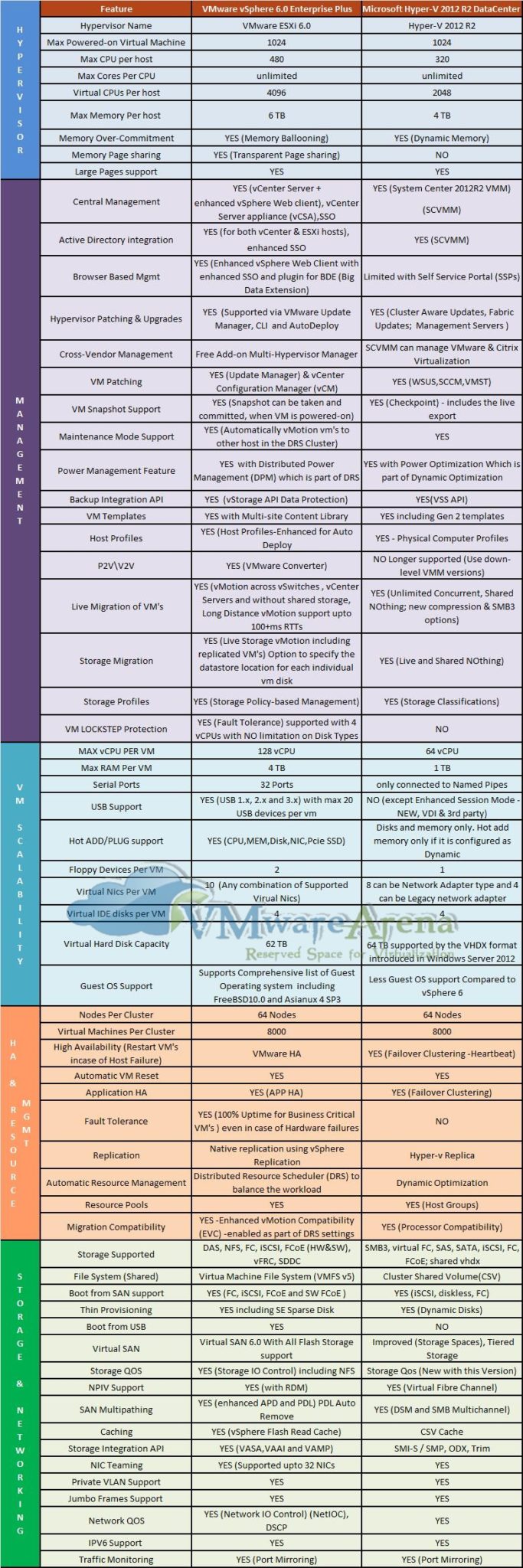
Не так давно на сайте VMwareArena появилось очередное сравнение VMware vSphere (в издании Enterprise Plus) и Microsoft Hyper-V в Windows Server 2012 R2 Datacenter Edition, которое включает в себя самую актуальную информацию о возможностях обеих платформ.
Мы адаптировали это сравнение в виде таблицы и представляем вашему вниманию ниже:
Группа возможностей
Возможность
VMware vSphere 6
Enterprise Plus
Microsoft Hyper-V в Windows Server 2012 R2 Datacenter Edition
Возможности гипервизора
Версия гипервизора
VMware ESXi 6.0
Hyper-V 2012 R2
Максимальное число запущенных виртуальных машин
1024
1024
Максимальное число процессоров (CPU) на хост-сервер
480
320
Число ядер на процессор хоста
Не ограничено
Не ограничено
Максимальное число виртуальных процессоров (vCPU) на хост-сервер
4096
2048
Максимальный объем памяти (RAM) на хост-сервер
6 ТБ
4 ТБ
Техники Memory overcommitment (динамическое перераспределение памяти между машинами)
Memory ballooning
Dynamic Memory
Техники дедупликации страниц памяти
Transparent page sharing
Нет
Поддержка больших страниц памяти (Large Memory Pages)
Да
Да
Управление платформой
Централизованное управление
vCenter Server + vSphere Client + vSphere Web Client, а также виртуальный модуль vCenter Server Appliance (vCSA)
System Center Virtual Machine Manager (SC VMM)
Интеграция с Active Directory
Да, как для vCenter, так и для ESXi-хостов через расширенный механизм SSO
Да (через SC VMM)
Поддержка снапшотов (VM Snapshot)
Да, снапшоты могут быть сделаны и удалены для работающих виртуальных машин
Да, технология Checkpoint, включая функции live export
Управление через браузер (тонкий клиент)
Да, полнофункциональный vSphere Web Client
Ограниченное, через Self Service Portal
Обновления хост-серверов / гипервизора
Да, через VMware Update Manager (VUM), Auto Deploy и CLI
Да - Cluster Aware Updates, Fabric Updates, Management Servers
Управление сторонними гипервизорами
Да, бесплатный аддон Multi-Hypervisor Manager
Да, управление VMware vCenter и Citrix XenCenter поддерживается в SC VMM
Обновление (патчинг) виртуальных машин
Да, через VMware Update Manager (VUM) и vCenter Configuration Manager (vCM)
Да (WSUS, SCCM, VMST)
Режим обслуживания (Maintenance Mode)
Да, горячая миграция ВМ в кластере DRS на другие хосты
Да
Динамическое управление питанием
Да, функции Distributed Power Management в составе DRS
Да, функции Power Optimization в составе Dynamic Optimization
API для решений резервного копирования
Да, vStorage API for Data Protection
Да, VSS API
Шаблоны виртуальных машин (VM Templates)
Да + Multi-site content library
Да, включая шаблоны Gen2
Профили настройки хостов (Host Profiles)
Да, расширенные функции host profiles и интеграция с Auto Deploy
Да, функции Physical Computer Profiles
Решение по миграции физических серверов в виртуальные машины
Да, VMware vCenter Converter
Нет, больше не поддерживается
Горячая миграция виртуальных машин
Да, vMotion между хостами, между датацентрами с разными vCenter, Long Distance vMotion (100 ms RTT), возможна без общего хранилища
Да, возможна без общего хранилища (Shared Nothing), поддержка компрессии и SMB3, неограниченное число одновременных миграций
Горячая миграция хранилищ ВМ
Да, Storage vMotion, возможность указать размещение отдельных виртуальных дисков машины
Да
Профили хранилищ
Да, Storage policy-based management
Да, Storage Classifications
Кластер непрерывной доступности ВМ
Да, Fault Tolerance с поддержкой до 4 процессоров ВМ, поддержка различных типов дисков, технология vLockstep
Нет
Конфигурации виртуальных машин
Виртуальных процессоров на ВМ
128 vCPU
64 vCPU
Память на одну ВМ
4 ТБ
1 ТБ
Последовательных портов (serial ports)
32
Только присоединение к named pipes
Поддержка USB
До 20 на одну машину (версии 1,2 и 3)
Нет (за исключением Enhanced Session Mode)
Горячее добавление устройств
(CPU/Memory/Disk/NIC/PCIe SSD)
Только диск и память (память только, если настроена функция Dynamic memory)
Диски, растущие по мере наполнения данными (thin provisioning)
Да (thin disk и se sparse)
Да, Dynamic disks
Поддержка Boot from USB
Да
Нет
Хранилища на базе локальных дисков серверов
VMware Virtual SAN 6.0 с поддержкой конфигураций All Flash
Storage Spaces, Tiered Storage
Уровни обслуживания для подсистемы ввода-вывода
Да, Storage IO Control (работает и для NFS)
Да, Storage QoS
Поддержка NPIV
Да (для RDM-устройств)
Да (Virtual Fibre Channel)
Поддержка доступа по нескольким путям (multipathing)
Да, включая расширенную поддержку статусов APD и PDL
Да (DSM и SMB Multichannel)
Техники кэширования
Да, vSphere Flash Read Cache
Да, CSV Cache
API для интеграции с хранилищами
Да, широкий спектр VASA+VAAI+VAMP
Да, SMI-S / SMP, ODX, Trim
Поддержка NIC Teaming
Да, до 32 адаптеров
Да
Поддержка Private VLAN
Да
Да
Поддержка Jumbo Frames
Да
Да
Поддержка Network QoS
Да, NetIOC (Network IO Control), DSCP
Да
Поддержка IPv6
Да
Да
Мониторинг трафика
Да, Port mirroring
Да, Port mirroring
Подводя итог, скажем, что нужно смотреть не только на состав функций той или иной платформы виртуализации, но и необходимо изучить, как именно эти функции реализованы, так как не всегда реализация какой-то возможности позволит вам использовать ее в производственной среде ввиду различных ограничений. Кроме того, обязательно нужно смотреть, какие функции предоставляются другими продуктами от данного вендора, и способны ли они дополнить отсутствующие возможности (а также сколько это стоит). В общем, как всегда - дьявол в деталях.
Таги: VMware, vSphere, Hyper-V, Microsoft, Сравнение, ESXi, Windows, Server
Как вы знаете, в новой версии решения VMware Horizon 6.2 для виртуализации настольных ПК компания VMware сделала специальное издание VMware Horizon for Linux, позволяющее создавать инфраструктуру виртуальных десктопов на базе компьютеров с хостовой ОС Linux. Это востребовано в организациях, где такие рабочие станции используются для графического моделирования, сложных расчетов и прочих требовательных к производительности графической подсистемы нагрузок.
Напомним, что еще с версии Horizon 6.2 полностью поддерживались режимы Virtual Shared Graphics Acceleration (vSGA), Virtual Dedicated Graphics Acceleration (vDGA) и NVIDIA GRID vGPU на базе GRID 2.0 для Linux-десктопов:
Дистрибутив Linux
Режимы работы 3D-графики
vSGA
vDGA
vGPU
Red Hat Enterprise Linux 6.6 Workstation x86_64
Нет
Horizon 6.1.1 или более поздний
Требует адаптера NVIDIA M60, GRID 2.0, а также Horizon 6.2 или более поздний
Red Hat Enterprise Linux 7.1 Workstation x86_64
Horizon 6.2 или более поздний
Нет
Требует адаптера NVIDIA M60, GRID 2.0, а также Horizon 6.2 или более поздний
Совсем недавно компания VMware выпустила VMware Horizon 6.2.1, где в плане поддержки Linux-десктопов появилось еще несколько нужных новых возможностей:
1. Clipboard Redirection (Copy / Paste).
Теперь в Linux-десктопах появилось перенаправление клавиатуры, которое позволяет копировать и вставлять из хостового ПК в виртуальный и обратно текст с форматированием, а также картинки. Естественно, в целях безопасности можно эту функцию отключить в файле конфигурации /etc/vmware/config (см. документ "Setting Up Horizon 6 for Linux Desktops").
2. Single Sign-On.
Теперь в Linux-ПК появилась поддержка SSO, позволяющая пользователю хостового устройства не вводить учетные данные при логине в свой виртуальный ПК Linux, который интегрирован со службами Active Directory через Open LDAP. Эти возможности поддерживаются для Horizon Client под Mac, Windows и Linux. На данный момент функция доступна только для ПК Red Hat Enterprise Linux 6.6 Workstation x86_64 и CentOS 6.6 x86_64.
3. Smart Card Authentication.
Аутентификация через смарт-карты в виртуальном ПК требуется во многих государственных и частных организациях с соответствующими регулирующими процедурами. Для аутентификации поддерживаются карты типа Personal Identity Verification (PIV) и Common Access Cards (CAC) с дистрибутивом Red Hat Enterprise Linux 6.6 Workstation x86_64.
4. Kerberos Authentication
После установки View Agent в виртуальный ПК Linux вы можете выбрать тип аутентификации Kerberos в дополнение к уже имеющейся MD5 digest authentication.
5. Consolidated Client Environment Information
До VMware Horizon 6.2.1 вся информация о пользовательском окружении (имя хоста, IP-адрес и прочее) записывалась в стандартный лог-файл, содержащий отладочную информацию. Это было неудобно, так как файл большой, и выуживать из него нужные данные было тяжело. Теперь для этого есть отдельный файл /var/log/vmware/Environment.txt, который поможет решать проблемы при настройке инфраструктуры виртуальных ПК.
Получить VMware Horizon 6.2.1 for Linux можно двумя способами:
1. Купить лицензию VMware Horizon 6 Enterprise Edition, которая содержит все необходимое для построения VDI-инфраструктуры, в том числе на Linux-платформе.
2. Использовать специализированное издание Horizon 6 for Linux standalone, которое можно скачать по этой ссылке.
Какое-то время назад мы писали о технологии доставки приложений пользователям инфраструктуры настольных ПК предприятия - VMware App Volumes (ранее это называлось Cloud Volumes). Суть ее заключается в том, что виртуализованные и готовые к использованию приложения VMware ThinApp доставляются пользователям в виде подключаемых виртуальных дисков к машинам.
Недавно компания VMware выпустила документ "VMware App Volumes Reference Architecture", в котором объясняется работа технологии App Volumes, рассматривается референсная архитектура этого решения, а также проводится тестирование производительности доставляемых таким образом приложений по сравнению с их нативной установкой внутри виртуальных ПК:
Собственно, типовая архитектура решения App Volumes выглядит следующим образом:
Здесь показаны основные компоненты такой инфраструктуры:
AppStacks - это тома, которые содержат сами установленные приложения и работают в режиме Read Only. Их можно назначить пользователям Active Directory, группам или OU. Один такой диск может быть назначен сразу нескольким виртуальным ПК (по умолчанию доступен всем машинам датацентра).
Writable Volumes - это персонализированные тома, которые принадлежат пользователям. Они хранят настройки приложений, лицензионную информацию, файлы конфигураций приложений и сами приложения, которые пользователь установил самостоятельно. Один такой диск может быть назначен только одному десктопу, но его можно перемещать между десктопами.
App Volumes Manager Server - это Windows-сервер, содержащий административную консоль для настройки продукта и управления им.
В качестве референсной архитектуры используется инфраструктура из 2000 виртуальных ПК, запущенных на 18 хостах ESXi инфраструктуры VMware Horizon View:
Для генерации нагрузки использовались различные сценарии пользовательского поведения, создаваемые с помощью средства Login VSI, ставшего уже стандартом де-факто для тестирования VDI-инфраструктур, развернутого на трех хост-серверах.
Здесь описаны 3 варианта тестирования:
Приложения, нативно установленные в виртуальных ПК.
Приложения App Volumes, использующие один AppStack, содержащий основные приложения пользователей.
Приложения App Volumes, распределенные по трем различным AppStack.
Для обоих случаев тестирования App Volumes использовался один Writable Volume. Тут были получены следующие результаты (больше очков - это лучше).
Посмотрим на время логина пользователей при увеличении числа одновременных сессий в референсной архитектуре:
Взглянем на время отклика приложений:
Оценим время запуска приложений:
В целом-то, нельзя сказать, что потери производительности незначительные - они, безусловно, чувствуются. Но радует, что они фиксированы и хорошо масштабируются при увеличении числа одновременных сессий в VDI-инфраструктуре.
Документ очень полезен для оценки потерь производительности с точки зрения User Experience при использовании App Volumes по сравнению с традиционной доставкой приложений. Скачать 50-страничный документ можно скачать по этой ссылке - почитайте, там действительно интересно все изложено.
Имя компьютера/сервера не всегда является достаточно информативным, например, имя «DC01» скажет вам намного меньше, чем «DC: Сайт Москва - GC, FSMO: Schema, RID, PDC». Поскольку имя компьютера NetBIOS/Hostname имеет ограничения как по длине, так и по набору символов, то для хранения этой дополнительной информации и предназначено поле «Description». Оно существует как для компьютера, т.е. внутри ОС (System Properties)...
Многие из вас знают, что в решении VMware Horizon View есть две полезных возможности, касающихся функций печати из виртуального ПК пользователя - это перенаправление принтеров (Printer redirection) и печать на основе местоположения (Location based printing). Об этих функциях подробно рассказано в документе "Virtual Printing Solutions with View in Horizon 6", а мы изложим тут лишь основные сведения, содержащиеся в нем.
Printer redirection
Эта возможность позволяет перенаправить печать из виртуального ПК к локальному устройству пользователя, с которого он работает, и к которому подключен принтер уже физически. Функция поддерживается не только для Windows-машин, но и для ПК с ОС Linux и Mac OS X. Работает эта фича как для обычных компьютеров, так и для тонких клиентов (поддерживается большинство современных принтеров).
При печати пользователь видит принтер хоста не только в диалоге печати приложения, но и в панели управления. При этом не требуется в виртуальном ПК иметь драйвер принтера - достаточно, чтобы он был установлен на хостовом устройстве.
Перенаправление принтеров полезно в следующих случаях:
в общем случае, когда к физическому ПК пользователя привязан принтер
когда пользователь работает из дома со своим десктопом и хочет что-то распечатать на домашнем принтере
работники филиала печатают на локальных принтерах, в то время, как сами десктопы расположены в датацентре центрального офиса
Схема передачи задания на печать для перенаправления принтера выглядит так:
То есть Horizon Client получает данные в формате EMF от виртуального ПК и передает его уже на хостовом устройстве к драйверу принтера.
Location based printing
Эта фича позволяет пользователям виртуальных ПК печатать на тех принтерах, которые находятся географически ближе к нему, чтобы не бегать, например, на другой этаж офисного здания, чтобы забирать распечатанное, когда есть принтеры поблизости. Правила такой печати определяются системным администратором.
Для функции Location based printing задания печати направляются с виртуального ПК напрямую на принтер, а значит нужно, чтобы на виртуальном десктопе был установлен драйвер этого принтера.
Есть 2 типа правил Location based printing:
IP-based printing - используется IP-адрес принтера для определения правил маппинга принтера к десктопам.
UNC-based printing - используются пути в формате Universal Naming Convention (UNC) для определения правил маппинга принтеров.
Здесь задание на печать передается в рамках следующего рабочего процесса:
Запрос пользователя с хостового устройства через Horizon Client передается к View Agent, который через взаимодействие с приложением передает задание драйверу принтера в гостевой ОС с учетом правил маппинга принтеров, а дальше уже обработанное задание идет на печать.
В зависимости от способа доступа, поддерживаются методы перенаправления принтеров или печать на основе местоположения:
Очевидно, что в нулевом клиенте и в мобильном девайсе нет хостового драйвера принтера, поэтому там и нет поддержки Printer redirection. Ну и то же самое можно сказать про доступ HTML access через браузер - там тоже поддержка отсутствует.
Надо сказать, что и Printer redirection, и Location based printing поддерживаются для следующих моделей доступа пользователей инфраструктуры VDI:
Десктопы View
Десктопы RDSH
Десктопы Windows Server 2008 R2 и Windows Server 2012 R2
Приложения Hosted apps
Ну а о том, как настраивать обе техники печати из виртуальных ПК вы можете прочитать в документе.
Мы уже писали о том, что последней версии решения для виртуализации настольных ПК VMware Horizon View 6.2 есть поддержка режима vGPU. Напомним, что это самая прогрессивная технология NVIDIA для поддержки требовательных к производительности графической подсистемы виртуальных десктопов.
Ранее мы уже писали про режимы Soft 3D, vSGA и vDGA, которые можно применять для виртуальных машин, использующих ресурсы графического адаптера на стороне сервера.
Напомним их:
Soft 3D - рендеринг 3D-картинки без использования адаптера на основе программных техник с использованием памяти сервера.
vDGA - выделение отдельного графического адаптера (GPU) одной виртуальной машине.
vSGA - использование общего графического адаптера несколькими виртуальными машинами.
Режим vSGA выглядит вот так:
Здесь графическая карта представляется виртуальной машине как программный видеодрайвер, а графический ввод-вывод обрабатывается через специальный драйвер в гипервизоре - ESXi driver (VIB-пакет). Команды обрабатываются по принципу "first come - first serve".
Режим vDGA выглядит вот так:
Здесь уже физический GPU назначается виртуальной машине через механизм проброса устройств DirectPath I/O. То есть целый графический адаптер потребляется виртуальной машиной, что совсем неэкономно, но очень производительно.
В этом случае специальный драйвер NVIDIA GPU Driver Package устанавливается внутри виртуальной машины, а сам режим полностью поддерживается в релизах Horizon View 5.3.х и 6.х (то есть это давно уже не превью и не экспериментальная технология). Этот режим работает в графических картах K1 и K2, а также и более свежих адаптерах, о которых речь пойдет ниже.
Режим vGPU выглядит вот так:
То есть встроенный в гипервизор NVIDIA vGPU Manager (это тоже драйвер в виде пакета ESXi VIB) осуществляет управление виртуальными графическими адаптерами vGPU, которые прикрепляются к виртуальным машинам в режиме 1:1. В операционной системе виртуальных ПК также устанавливается GRID Software Driver.
Здесь уже вводится понятие профиля vGPU (Certified NVIDIA vGPU Profiles), который определяет типовую рабочую нагрузку и технические параметры десктопа (максимальное разрешение, объем видеопамяти, число пользователей на физический GPU и т.п.).
vGPU можно применять с первой версией технологии GRID 1.0, которая поддерживается для графических карт K1 и K2:
Но если мы говорим о последней версии технологии GRID 2.0, работающей с адаптерами Tesla M60/M6, то там все устроено несколько иначе. Напомним, что адаптеры Tesla M60 предназначены для Rack/Tower серверов с шиной PCIe, а M6 - для блейд-систем различных вендоров.
Технология NVIDIA GRID 2.0 доступна в трех версиях, которые позволяют распределять ресурсы между пользователями:
Характеристики данных лицензируемых для адаптеров Tesla изданий представлены ниже:
Тут мы видим, что дело уже не только в аппаратных свойствах графической карточки, но и в лицензируемых фичах для соответствующего варианта использования рабочей нагрузки.
Каждый "experience" лицензируется на определенное число пользователей (одновременные подключения) для определенного уровня виртуальных профилей. Поэтому в инфраструктуре GRID 2.0 добавляется еще два вспомогательных компонента: Licensing Manager и GPU Mode Change Utility (она нужна, чтобы перевести адаптер Tesla M60/M6 из режима compute mode в режим graphics mode для работы с соответствующим типом лицензии виртуальных профилей).
Обратите внимание, что поддержка гостевых ОС Linux заявлена только в последних двух типах лицензий.
На данный момент сертификацию драйверов GRID прошло следующее программное обеспечение сторонних вендоров (подробнее об этом тут):
Спецификации карточек Tesla выглядят на сегодняшний день вот так:
Поддержка также разделена на 2 уровня (также прикрепляется к лицензии):
Руководство по развертыванию NVIDIA GRID можно скачать по этой ссылке, ну а в целом про технологию написано тут.
Некоторое время назад мы писали об очень серьезном баге в технологии Changed Block Tracking, обеспечивающей работу инкрементального резервного копирования виртуальных машин VMware vSphere 6. Баг заключался в том, что операции ввода-вывода, сделанные во время консолидации снапшота ВМ в процессе снятия резервной копии, могли быть потеряны. Для первого бэкапа в этом нет ничего страшного, а вот вызываемая во второй раз функция QueryDiskChangedAreas технологии CBT не учитывала потерянные операции ввода-вывода, а соответственно при восстановлении из резервной копии такой бэкап был неконсистентным.
Мы писали про временное решение, заключающееся в отключении технологии CBT при снятии резервных копий продуктом Veeam Backup and Replication, но оно, конечно же, было неприемлемым, так как скорость бэкапов снижалась в разы, расширяя окно резервного копирования до неприличных значений.
И вот, наконец, вышло исправление этого бага, описанное в KB 2137545. Это патч для сервера VMware ESXi, который распространяется в виде стандартного VIB-пакета в сжатом zip-архиве.
Чтобы скачать патч, идите по этой ссылке, выберите продукт "ESXi Embedded and Installable" и введите в поле Enter Bulletin Number следующую строчку:
ESXi600-201511401-BG
Нажмите Search, после чего скачайте обновленный билд VMware ESXi 6.0 по кнопке Download:
Про патч в формате VIB-пакета написано вот тут, а про сам обновленный релиз ESXi вот тут. Для установки VIB на сервере ESXi используйте следующую команду:
На днях компания Microsoft выпустила очередное обновление технологического превью следующего поколения своей серверной платформы - Windows Sever 2016 Technical Preview 4 (а также и System Center 2016).
В новой версии появилось несколько важных нововведений, многие из которых непосредственно касаются технологий виртуализации:
1. Поддержка контейнеров приложений Windows Server Containers и Hyper-V Containers.
Эта поддержка появилась еще в Technical Preview 3, но в этом обновлении была существенно расширена. Напомним, что мы уже писали об этом вот тут. В новой версии Windows Server будут поддерживаться как контейнеры Docker на базе механизма Windows Server Containers в среде физических серверов:
так и Hyper-V Containers на базе виртуальных машин (подробнее об этом - тут):
В прошлом превью поддерживалась только технология Windows Server Containers, теперь же Microsoft сделала публичной технологию Hyper-V Containers. Она позволяет развертывать виртуальные сервисы в контейнерах в средах с повышенной изоляцией на базе виртуальных машин на платформе Hyper-V. Аналогичный подход компания VMware предлагает и в своей платформе vSphere с технологией vSphere Integrated Containers.
Ниже можно посмотреть живую демонстрацию технологии Hyper-V Containers от легендарного Марка Руссиновича:
Документация о контейнерах на платформе Windows Server доступна вот тут.
2. Улучшения Nano Server.
Напомним, что об этом решении мы также писали вот тут. Nano Server как раз подходит как среда исполнения для контейнеров Docker (но не только). По сравнению с прошлым превью Windows Server в данной версии Nano Server появились следующие улучшения:
Поддержка роли DNS server
Поддержка роли IIS
Поддержка технологии MPIO
Средства Virtual Machine Manager (VMM)
Поддержка интерфейса мониторинга SCOM
Работа с режимом PowerShell DSC (Desire State Configuration) для развертывания и настройки новых систем
Поддержка технологии DCB (Data Center Bridging)
Улучшенный установщик Windows Server Installer
Инструментарий WMI для механизма Windows Update
Поддержка пакетов AppX
3. Поддержка вложенной виртуализации Hyper-V.
Об этом мы весьма подробно писали вот тут. Ранее эти средства были доступны в сборках Windows 10, теперь же возможность была добавлена и в Windows Server.
4. Поддержка Direct Device Assignment (проброс устройств на шине PCIe).
Теперь в Windows Server появился полноценный прямой проброс PCI-устройств в виртуальные машины. Если ранее поддерживалась только технология SR-IOV для сетевых адаптеров, то теперь Direct Device Assignment можно применять для любых устройств на шине PCI Express, например, для устройств хранения на базе Flash-накопителей (см. раскрытое устройство Dell):
Это позволит превратить вашу виртуальную машину в сервер хранения как Virtual Storage Appliance (например, для тех же виртуальных машин) с прямым доступом к хранилищу.
5. Улучшения технологии Storage Spaces Direct (S2D).
Теперь в рамках данной технологии появилась поддержка виртуальных дисков Multi-Resilient Virtual Disks, которые представляют собой так называемый "3D-RAID", то есть каждый виртуальный диск содержит в себе зеркальные копии данных других дисков, кодированные по алгоритму с контролем четности (это позволяет создавать избыточность любой глубины на уровне виртуальных дисков):
Все данные записываются в Mirror tier (это часть виртуального диска с наибольше производительностью underlying storage), а в Parity tier уходят избыточные данные для коррекции ошибок в случае сбоев. Операционная система ReFS всегда записывает данные сначала в mirror tier, а если требуется апдейт parity tier, то он идет следом. Таким образом достигается полная надежность рабочего процесса изменения данных:
Нечто подобное (на простейшем уровне) используется в решении VMware Virtual SAN (а в следующей версии будет еще круче). Более подробнее о технологии S2D можно почитать вот тут.
6. Прочие улучшения.
Среди прочего, появилась поддержка технологии Virtual Machine Multi-Queue для виртуальных машин, позволяющей максимально эффективно использовать сети 10G+. Также были расширены возможности технологии Just Enough Administration (JEA), предоставляющей только самые необходимые инструменты для таких серверных ролей, как, например, контроллер домена, которые требуют максимального уменьшения поверхности возможной атаки.
Также интересно, что теперь в разделе документации по платформе Hyper-V в Windows 10 была добавлена возможность самому внести вклад в разделы о продуктах и технологиях (нужно нажать "Contribute to this topic"):
Скачать Windows Sever 2016 Technical Preview 4 можно по этой ссылке. Подробно обо всех нововведениях обновленного превью можно прочитать вот здесь.
При развертывании инфраструктуры виртуальных ПК VMware Horizon View многие администраторы задумываются о правильном порядке установки вспомогательного ПО, такого как Horizon View Agent или VMware Tools. Также надо учитывать, что свои агенты есть у User Environment Manager и App Volumes.
Эти вопросы возникают как при развертывании виртуальных ПК, так и при настройке терминальных RDSH-серверов. Правильный порядок развертывания компонентов инфраструктуры виртуальных десктопов позволит вам избежать таких багов, как черный экран в Windows-десктопе при соединении с ним по протоколу PCoIP.
Итак, в каком порядке нужно развертывать агенты инфраструктуры VDI:
1. VMware Tools - помните, что по умолчанию не устанавливаются драйверы NSX File and Network Introspection (vsepflt.sys и vnetflt.sys).
2. VMware Horizon View Agent. Сам агент ставьте только после тулзов, иначе рискуете получить ошибки при подключениях пользователей.
3. View Agent Direct Connection - это агент, который доступен только, если вы используете прямое соединение с облаком VMware Direct Connect.
4. VMware User Environment (UEM) Agent.
О его развертывании и настройке хорошо написано вот тут.
5. VMware App Volumes Agent. Для App Volumes версии 2.9 порядок установки неважен, а вот для более ранних версий устанавливайте его всегда последним.
О развертывании этого решения можно почитать тут и тут.
Если нужно проапгрейдить агенты, то лучше всего деинсталлировать их в указанном выше порядке и в этом же порядке поставить снова обновленные версии.
Гостевая статья нашего спонсора - компании ИТ-ГРАД, предоставляющей услуги виртуальных машин VMware в аренду. В этой статье речь пойдет о плюсах интеграции среды виртуализации VMware и систем хранения NetApp. В частности, продолжим разбираться с VAAI и посмотрим, как использование такой связки может помочь в проектах по разработке ПО.
На блоге vSphere появилась отличная статья о сервисах семейства vCenter Server Watchdog, которые обеспечивают мониторинг состояния различных компонентов vCenter, а также их восстановление в случае сбоев. Более подробно о них также можно прочитать в VMware vCenter Server 6.0 Availability Guide.
Итак, сервисы Watchdog бывают двух типов:
PID Watchdog - мониторит процессы, запущенные на vCenter Server.
API Watchdog - использует vSphere API для мониторинга функциональности vCenter Server.
Сервисы Watchdog пытаются рестартовать службы vCenter в случае их сбоя, а если это не помогает, то механизм VMware перезагружает виртуальную машину с сервером vCenter на другом хосте ESXi.
PID Watchdog
Эти службы инициализируются во время инициализации самого vCenter. Они мониторят только службы, которые активно работают, и если вы вручную остановили службу vCenter, поднимать он ее не будет. Службы PID Watchdog, контролируют только лишь наличие запущенных процессов, но не гарантируют, что они будут обслуживать запросы (например, vSphere Web Client будет обрабатывать подключения) - этим занимается API Watchdog.
Вот какие сервисы PID Watchdog бывают:
vmware-watchdog - этот watchdog обнаруживает сбои и перезапускает все не-Java службы на сервере vCenter Server Appliance (VCSA).
Java Service Wrapper - этот watchdog обрабатывает сбои всех Java-служб на VCSA и в ОС Windows.
Likewise Service Manager - данный watchdog отвечает за обработку отказов всех не-Java служб сервисов platform services.
Windows Service Control Manager - отвечает за обработку отказов всех не-Java служб на Windows.
vmware-watchdog
Это шелл-скрипт (/usr/bin/watchdog), который располагается на виртуальном модуле VCSA. Давайте посмотрим на его запущенные процессы:
Давайте разберем эти параметры на примере наиболее важной службы VPXD:
-a

  -s vpxd

  -u 3600

-q 2
Это означает, что:
vpxd (-s vpxd) запущен (started), для него работает мониторинг, и он будет перезапущен максимум дважды в случае сбоя (-q 2). Если это не удастся в третий раз при минимальном аптайме 1 час (-u 3600 - число секунд), виртуальная машина будет перезагружена (-a).
Он основан на Tanuki Java Service Wrapper и нужен, чтобы обнаруживать сбои в Java-службах vCenter (как обычного, так и виртуального модуля vCSA). Вот какие службы мониторятся:
Если Java-приложение или JVM (Java Virtual Machine) падает, то перезапускается JVM и приложение.
Likewise Service Manager
Это сторонние средства Likewise Open stack от компании BeyondTrust, которые мониторят доступность следующих служб, относящихся к Platform Services среды vCenter:
VMware Directory Service (vmdir)
VMware Authentication Framework (vmafd, который содержит хранилище сертификатов VMware Endpoint Certificate Store, VECS)
VMware Certificate Authority (vmca)
Likewise Service Manager следит за этими сервисами и перезапускает их в случае сбоя или если они вываливаются.
mgmt01vc01.sddc.local:~ # /opt/likewise/bin/lwsm list | grep vm
vmafd       running (standalone: 5505)
vmca        running (standalone: 5560)
vmdir        running (standalone: 5600)
Вместо параметра list можно также использовать start и stop, которые помогут в случае, если одна из этих служб начнет подглючивать. Вот полный список параметров Likewise Service Manager:
list          List all known services and their status
autostart       Start all services configured for autostart
start-only <service>    Start a service
start <service>            	Start a service and all dependencies
stop-only <service>    Stop a service
stop <service>             Stop a service and all running dependents
restart <service>          Restart a service and all running dependents
refresh <service>         Refresh service's configuration
proxy <service>           Act as a proxy process for a service
info <service>             Get information about a service
status <service>          Get the status of a service
gdb <service>              Attach gdb to the specified running service
А вот таким образом можно узнать детальную информацию об одном из сервисов:
Помните также, что Likewise Service Manager отслеживает связи служб и гасит/поднимает связанные службы в случае необходимости.
API Watchdog
Этот сервис следит через vSphere API за доступностью самого важного сервиса vCenter - VPXD. В случае сбоя, этот сервис постарается 2 раза перезапустить VPXD, и если это не получится - он вызовет процедуру перезапуска виртуальной машины механизмом VMware HA.
Эти службы инициализируются только после первой загрузки после развертывания или обновления сервисов vCenter. Затем каждые 5 минут через vSphere API происходит аутентификация и опрос свойства rootFolder для корневой папки в окружении vCenter.
Далее работает следующий алгоритм обработки отказов:
Первый отказ = Restart Service
Второй отказ = Restart Service
Третий отказ = Reboot Virtual Machine
Сброс счетчика отказов происходит через 1 час (3600 секунд)
Перед рестартом сервиса VPXD, а также перед перезагрузкой виртуальной машины, служба API Watchdog генерирует лог, который можно исследовать для решения проблем:
storage/core/*.tgz - на виртуальном модуле VCSA
C:\ProgramData\VMware\vCenterServer\data\core\*.tgz - не сервере vCenter
Конфигурация сервиса API Watchdog (который также называется IIAD - Interservice Interrogation and Activation Daemon) хранится в JSON-формате в файле "iiad.json", который можно найти по адресу /etc/vmware/ на VCSA или C:\ProgramData\VMware\vCenterServer\cfg\iiad.json на Windows-сервер vCenter:
requestTimeout – дефолтный таймаут для запросов по умолчанию.
hysteresisCount – позволяет отказам постепенно "устаревать" - каждое такое значение счетчика при отказе, число отсчитываемых отказов будет уменьшено на один.
rebootShellCmd – указанная пользователем команда, которая будет исполнена перед перезапуском ВМ.
restartShellCmd – указанная пользователем команда, которая будет исполнена перед перезапуском сервиса.
maxTotalFailures – необходимое число отказов по всем службам, которое должно случиться, чтобы произошел перезапуск виртуальной машины.
needShellOnWin – определяет, нужно ли запускать сервис с параметром shell=True на Windows.
watchdogDisabled – позволяет отключить API Watchdog.
vpxd.watchdogDisabled – позволяет отключить API Watchdog для VPXD.
createSupportBundle – нужно ли создавать support-бандл перед перезапуском сервиса или рестартом ВМ.
automaticServiceRestart – нужно ли перезапускать сервис при обнаружении сбоя или просто записать это в лог.
automaticSystemReboot – нужно ли перезапускать ВМ при обнаружении сбоя или просто записать в лог эту рекомендацию.
За прошедшие недели мы достаточно многописали о новостях с VMware VMworld 2015 (как в Америке, так и в Европе). Не так давно компания ИТ-ГРАД, ведущий хостинг-провайдер VMware IaaS в России, опубликовала свою версию основных новостей с VMworld.
Давайте посмотрим, какие анонсы показались коллегам наиболее важными:
15 самых горячих технологических новинок с VMworld 2015
Многие годы VMware формирует будущее корпоративных ИТ-технологий, продвигая идею программно-определяемого ЦОД. Несмотря на растущую конкуренцию, компания до сих пор занимает лидирующие позиции на рынке виртуализации. Столь продвинутую и технически совершенную виртуальную инфраструктуру помогают формировать и многочисленные стратегические партнеры VMware, представившие свои новинки на недавно отгремевшей конференции VMworld 2015. Мы не могли пройти мимо любопытного списка технических новшеств конференции, который опубликовали коллеги из cio.com, и отобрали 15 самых интересных новинок. Спешим поделиться.
1. Unity EdgeConnect
Если попытаться одной фразой объяснить, что делает это устройство, то получится как-то так: Unity EdgeConnect позволяет компаниям упростить и удешевить построение WAN с помощью использования технологий SD-WAN для существующего широкополосного подключения. Фактически требуется подключить такие устройства с обеих сторон (в головном офисе и филиале) и через Unity Orchestrator выполнить связь устройств буквально в пару кликов. Впрочем, лучше посмотреть своими глазами — вот коротенькое видео.
Unity EdgeConnect уже доступен для заказа и обойдется примерно в $199/мес. для каждого сайта.
2. Soha Cloud
Облако Soha Cloud позволяет добавить безопасности вашим облачным приложениям. Продукт выступает в качестве «прослойки» (AirGAP) между облачными приложениями и сетью Интернет, что уменьшает поверхность потенциальной атаки до нуля и прячет приложения от публики. Подробности о технологии можно почерпнуть на сайте SOHA.
Стоимость сервиса стартует с отметки $5/мес. на пользователя, а опробовать его можно уже сейчас.
3. PRTG Network Monitor
PRTG Network Monitor — это система мониторинга для стартапов и небольших компаний. Продукт позволяет выполнять мониторинг состояния и производительности всей инфраструктуры, включая облако и виртуальную среду (например, есть «сенсоры» для серверов VMware и виртуальных машин). Стоимость лицензии зависит от приобретаемого числа сенсоров, причем до 100 штук можно мониторить совершенно бесплатно.
После выхода новой версии платформы VMware vSphere 6 перед многими администраторами встал вопрос об обновлении различных компонентов виртуальной инфраструктуры. На крупных предприятиях, как правило, используется не только платформа VMware ESXi и сервисы управления vCenter, но и различные корпоративные продукты, такие как VMware Horizon View для инфраструктуры виртуальных ПК или VMware vRealize Operations (vROPs) для мониторинга и решения проблем.
Вот в какой правильной последовательности нужно обновлять решения VMware (если у нескольких продуктов очередь одна - их можно обновлять в любой последовательности):
Продукт
VMware
Последовательность обновления (очередность)
vCenter
Single Sign-On (SSO)
1
vRealize Automation (vRA), бывший vCloud Automation Center
2
vRealize Configuration Manager (VCM), бывший vCenter Configuration Manager
2
vRealize Business (он же ITBM - VMware IT Business Management)
2
vRealize Automation Application Services (vRAS), бывший vSphere AppDirector
3
vCloud Director (vCD)
3
vCloud Networking and Security (vCNS)
4
NSX Manager
4
NSX Controllers
5
View Composer
5
View Connection Server
6
vCenter Server
7
vRealize Orchestrator (vRO), он же vCenter Orchestrator
8
vSphere Replication (VR)
8
vCenter Update Manager (VUM)
8
vRealize Operations Manager (vROPs) / он же vCenter Operations Manager (vCOPs)
8
vSphere Data Protection (VDP)
8
vCenter Hyperic
8
vCenter Infrastructure Navigator (VIN)
8
vCloud Connector (vCC)
9
vRealize Log Insight (vRLI)
9
vSphere Big Data Extension (BDE)
9
vCenter Site Recovery Manager (SRM)
9
ESXi
10
VMware Tools
11
vShield / NSX / Edge
11
vShield App/ NSX LFw
12
vShield Endpoint / NSX Guest IDS
12
View Agent / Client
12
О проведении операций по обновлению компонентов решений VMware более подробно рассказано в статье KB 2109760. Там же приведены примеры сценариев обновления, если у вас есть определенный набор продуктов.
Кстати, помните, что после обновления на VMware vSphere 6.0 вы не сможете использовать продукт VMware Storage Appliance, который больше не поддерживается.
Несколько лет назад мы писали про политики сложности паролей в VMware vSphere, которые определяют, какой пароль можно установить для пользователей ESXi. Аутентификация на ESXi реализуется с помощью подключаемых модулей аутентификации (Pluggable Authentication Modules, PAM), которые обладают различными возможностями, такими как интеграция с Active Directory, большая устойчивость к подбору пароля и дополнительные возможности (например, задание сложности пароля для различных классов символов).
Разберем сначала структуру политики сложности пароля:
retry=3 min=N0,N1,N2,N3,N4
retry=3 - допустимое число попыток ввода пароля.
N0 - минимальная длина пароля, который имеет только символы из класса 1 (это символы букв в нижнем регистре - например, abc).
N1 - это минимальная длина пароля, который обязательно имеет символы из двух классов (классы 1,2 и 3 - это символы букв в нижнем и верхнем регистре, а также цифры - например, abcABC).
N2 - пароли, имеющие в составе слова, должны быть длиной не менее 8 символов. Например, vmwareee.
N3 - это минимальная длина пароля, который обязательно имеет символы из классов 1, 2 и 3 (это буквы в нижнем и верхнем регистрах, а также цифры - например, abcABC123).
N4 - это минимальная длина пароля, который обязательно имеет символы из классов 1, 2, 3 и 4 (это буквы в нижнем и верхнем регистрах, а также цифры и спецсимволы - например, abcABC123!).
Напомним политики паролей, которые были в VMware ESXi 5.x:
ESXi 5: retry=3 min=8,8,8,7,6
Это значит, что можно было:
Задать пароль длиной в 8 символов из первого класса, например: thsmypwd
Задать пароль длиной в 8 символов из первого и второго класса, например: thsmypwD
Задать пароль из 8 символов, содержащем слово, например: vmwareee
Задать пароль длиной в 7 символов из первого, второго и третьего класса, например: VMware1
Задать пароль длиной в 6 символов из первого, второго и третьего класса, например: Vare1!
В VMware ESXi 6 политика сложности пароля была еще усложнена и теперь является такой:
retry=3 min=disabled,disabled,disabled,7,7
То есть, теперь пароль обязательно должен содержать минимум 7 символов, среди которых обязательно есть символы по крайней мере трех из четырех классов.
Но самое интересно, что политики сложности пароля ESXi теперь можно редактировать не в PAM-файлах сервисной консоли, а в расширенных настройках хоста в разделе Security (картинка кликабельна):
То есть, просто меняете параметр Security.PasswordQualityControl и перезагружаете хост ESXi.
Для массового изменения политик сложностей пароля можно использовать следующий PowerCLI-скрипт:
Недавно мы писали том, что компания Код Безопасности, производитель решений номер 1 для защиты виртуальных сред, выпустила обновление продукта vGate R2 версии 2.8. Эта версия прошла инспекционный контроль в ФСТЭК России и доступна для загрузки и покупки. В обновленную версию vGate R2 добавлены новые механизмы защиты и расширенные функции по администрированию системы. Сегодня мы расскажем о том, как в vGate R2 выглядит рабочий процесс для пользователей в защищенной среде.
Несколько дней назад компания VMware обновила решение Horizon FLEX до версии 1.6. Напомним, что FLEX представляет собой платформу виртуализации для настольных ПК, позволяющую запускать виртуальные ПК локально (как на Mac во Fusion, так и на Windows в Workstation Player), без требования связи с датацентром компании.
Основные фичи новой версии решения - готовность к Apple OS X El Capitan и полная поддержка Windows 10 и Cortana.
Поддержка Microsoft Windows 10: и как хостовой ОС, и как гостевой ОС.
Поддержка Microsoft DirectX 10 и OpenGL 3.3 для гостевых ОС. Для DirectX обещают прирост производительности до 10 раз, а для OpenGL - "всего лишь" на 65%.
В виртуальной машине может быть до 16 vCPU, 64 ГБ оперативной памяти, до 8 ТБ дискового пространства и до 2 ГБ видеопамяти.
Новые машины приостанавливаются и выводятся из suspend'а в 3 раза быстрее, VoIP-звонки через Skype and Lync теперь стали намного лучше.
Поддержка устройств USB 3.0 для виртуальных машин с Windows 7 (с последним драйвером USB от Intel).
Возможность добавления инкрементального номера к имени виртуальной машины в Active Directory. Это позволяет пользователю загрузить несколько копий своей виртуальной машины, при этом каждая из них будет присоединена к домену AD. Это особенно полезно для разработчиков.
Поддержка URL виртуальной машины для назначения прав, что позволяет нескольким группам AD иметь несколько сайтов для загрузки машин.
Обещают, что новая версия полностью готова к Apple OS X El Capitan:
На данный момент попробовать поработать с FLEX в режиме онлайн можно в формате Hands-On Lab по этой ссылке. Скачать VMware Horizon FLEX 1.6 можно здесь.
Компания VMware выпустила обновление для прошлой версии платформы виртуализации - vSphere 5.5 Update 3. Не секрет, что большое количество компаний еще использует версию 5.5, так как на больших предприятиях процесс апгрейда ПО и лицензий протекает очень медленно. Поэтому данное обновление им будет весьма кстати.
Что нового в VMware vSphere 5.5 Update 3:
Управление механизмом ротации логов - теперь можно задавать ограничение по размеру лог-файлов в vmx (для каждого лога) и количество хранимых логов.
Сертификация адаптера PVSCSI – теперь устройство виртуальных дисков PVSCSI можно использовать для кластеров MSCS, а также кластеризации приложений, таких как Microsoft SQL или Exchange. Это позволит существенно повысить производительность по сравнению с адаптерами LSI Logic SAS.
Поддержка новых процессоров серверов - теперь платформа поддерживает последние поколения процессоров от Intel и AMD. Подробнее об этом написано в VMware Compatibility Guide.
Аутентификация серверов ESXi в Active Directory – ESXi поддерживает шифрование AES256-CTS/AES128-CTS/RC4-HMAC для коммуникации Kerberos между ESXi и Active Directory.
Поддержка новых баз данных - теперь vCenter Server поддерживает следующие СУБД:
Oracle 12c R1 P2 (12.1.0.2)
Microsoft SQL Server 2012 Service Pack 2
Microsoft SQL Server 2008 R2 Service Pack 3
Поддержка новых операционных систем - новые гостевые ОС теперь полностью поддерживаются:
CentOS 7.0
Oracle Linux 7.0
Ubuntu 14.10
Windows 10
RHEL 6.6
RHEL 7 .1
CentOS 7.1
Oracle Linux 7.1
File Transfer Log – теперь в лог-файлы пишется информация о файлах, переданных на хост ESXi или загруженных с него через vSphere Web Client или vSphere Client.
Также были обновлены несколько сопутствующих продуктов для виртуальной инфраструктуры. Вот ссылки:
Не так давно мы писали о том, что компания VMware приняла решение "воскресить" средство для автоматизации облачных виртуальных инфраструктур vCloud Director (которые предоставляются в аренду сервис-провайдерами). Соответственно, бета-версия VMware vCloud Director 8.0 (были пропущены версии 7 и 8) была выпущена в начале лета этого года.
И вот, несколько дней назад, VMware выпустила финальную версию решения vCloud Director 8. Теперь этот продукт официально называется VMware vCloud Director 8.0 for Service Providers, что значит, что обычные корпоративные пользователи не должны использовать его в частных облаках (хотя это странная позиция):
Давайте посмотрим на список новых возможностей, который немного расширился с момента доступности бета-версии:
Полная поддержка vSphere 6.0 - вышедший недавно Update 1 пока официально не поддерживается.
Поддержка решения для виртуализации сетей NSX 6.1 - к сожалению, пока поддерживается только версия 6.1.4 в режиме обратной совместимости. Про поддержку NSX 6.2 пока новостей нет.
Шаблоны virtual data center templates - для возможности использования портала самообслуживания пользователями самостоятельно. То есть, администратор vCloud Director можете делегировать функции по созданию и настройке виртуальных датацентров пользователю.
Улучшения юзабилити виртуальных сервисов (vApp) - возможность перенастройки параметров виртуальных машин, входящих в виртуальный сервис, а также более гибкая конфигурация сетевых параметров.
Tenant throttling - возможность
ораничения параметров виртуального датацентра и виртуальных машин (использование ресурсов), для того чтобы гибко управлять потреблением физических ресурсов в многопользовательской облачной среде. Также это позволяет гарантировать, что один из клиентов vCloud Director (tenant) не перетянет на себя все ресурсы общего облака.
Улучшения процессов развертывания и автоматизации за счет поддержки нового плагина vRealize Orchestrator Plugin.
Надо отметить, что vCloud Director не поддерживает контейнерную виртуализации (чего от него все ждали) и не поддерживает виртуальные машины с Virtual Hardware Version 11. Также не поддерживается недавно вышедшее средство VMware Virtual SAN 6.1. То есть, как бы странный релиз получился - без поддержки последних версий продуктов и технологий VMware.
Скачать VMware vCloud Director 8 можно по этой ссылке.
После краткого анонса на прошедшей недавно конференции VMworld 2015, компания VMware объявила о выпуске первого пакета обновления для своей флагманской платформы виртуализации - VMware vSphere 6 Update 1 (включая ESXi 6.0 Update 1 и vCenter 6.0 Update 1).
Что нового появилось в Update 1 (полезного, прямо скажем, немного):
Customer Experience Improvement Program (CEIP) - возможность принять участие в программе улучшения продуктов VMware (без передачи данных о клиенте).
Интерфейс Suite UI теперь включен по умолчанию в vSphere Web Client.
Поддержка SSLv3 теперь отключена по умолчанию.
vCSA Authentication for Active Directory - теперь виртуальный модуль с vCenter поддерживает только методы шифрования AES256-CTS/AES128-CTS/RC4-HMAC для аутентификации Kerberos между vCSA и Active Directory.
Поддержка установщика HTML 5 для нового развертывания и апгрейда:
Установка с установщиком HTML 5 для целевого vCenrer Server - поддерживается.
Апгрейд с установщиком HTML 5 для целевого vCenrer Server - не поддерживается.
Апгрейд vCenter Server из командной строки - поддерживается.
Виртуальный модуль vCSA можно развернуть как напрямую на ESXi, так и через сервер vCenter на хосте ESXI.
Возможность конвертации vCSA во внешний Platform Services Controller (PSC).
Интерфейс VMware Appliance Management Interface (VAMI) в виртуальном модуле vCSA теперь вернулся и доступен по ссылке https://[ip-адрес или имя VCSA]:5480.
Возможность накатывания патчей по URL (по умолчанию указан онлайн-репозиторий VMware).
Отдельный HTML 5 интерфейс для PSC, доступный по ссылке:
https://[IP-адрес VCSA]/psc
Это нужно для того, чтобы администратор мог работать с конфигурациями Single Sign-On (SSO) и другими связанными функциями, когда vSphere Web Client по каким-либо причинам недоступен.
Build-2-Build upgrade support - обновлять виртуальный модуль vCSA можно по новой схеме обновлений: не обязательно ставить новый модуль поверх предыдущей версии. Теперь можно смонтировать новый ISO-образ в уже готовую виртуальную машину с vCSA и запустить процедуру обновления.
Скачать VMware vSphere 6 Update 1 можно по этой ссылке.
Наконец-то стал доступен полноценный Update Manager Web Client. Одна из главных причин, по которым пользователи не отказывались от старого vSphere Client для Windows (так как в нем есть полноценный VUM), теперь устранена.
Также в Update Manager появилось следующее:
libxml обновлен до версии 2.9.2.
Опция реинициализации СУБД для VUM теперь доступна Update Manager Utility в категории Database Settings.
Поддержка новых СУБД.
Microsoft SQL 2008 R2-SP3
Microsoft SQL 2012 SP2 (Standalone и Clustered)
Microsoft SQL 2014(Clustered)
Microsoft XML обновлен на MSXML6.dll.
Oracle (Sun) JRE package обновлен на версию 1.7.0_80.
По умолчанию отключена поддержка SSLv3.
Скачивается VMware vSphere Update Manager 6.0 Update 1 вместе с vCenter.
На прошедшей конференции VMworld 2015 было сделано много интересных анонсов о продуктах и технологиях VMware. Мы уже писали о новой версии VMware Horizon 6.2 (которая, кстати, уже доступна для скачивания), новых возможностях VMware SRM 6.1 и новых функциях VMware Virtual SAN 6.1. В этой же статье мы расскажем о тех нововведениях, которые нас ожидают в ближайшее время в плане облачной инфраструктуры VMware vCloud Air.
Во-первых, VMware представила технологическое превью Project SkyScraper, представляющего собой набор утилит, интерфейсов и функций облачной инфраструктуры vCloud Air для создания унифицированного гибридного облака, объединяющего корпоративную инфраструктуру предприятия и облачную инфраструктуру сервис-провайдера в единое пространство вычислительных ресурсов:
В рамках процесса "гибридизации" облаков будут поддерживаться следующие возможности, функционально доступные из VMware vSphere Web Client:
Cross-Cloud vMotion - это возможность прозрачной для виртуальных машин и пользователей миграции между корпоративной инфраструктурой и облачным датацентром (и обратно) без простоя ВМ. То есть, все как при обычном vMotion. Данную возможность мы уже рассматривали в рамках описания возможностей VMware SRM 6.1. Со стороны сервис-провайдеров также будут внесены изменения в решение vCloud.
Content Sync - возможность синхронизации вспомогательной инфраструктуры для виртуальных машин и данных между частной и облачной инфраструктурой в целях обеспечения возможностей непрерывной отказо- и катастрофоустойчивости на уровне всей инфраструктуры. К синхронизируемым объектам относятся шаблоны виртуальных машин (Templates), виртуальные сервисы (vApp), ISO-файлы и скрипты, которые синхронизируются с их копиями в content catalog на стороне vCloud Air.
Эти две возможности будут доступны посредством VMware vCloud Air Hybrid Cloud Manager, загружаемого как дополнение к vSphere Web Client, и имеющего опциональные функции по управлению платными подписками на IaaS-услуги VMware.
Помимо Project SkyScraper были анонсированы следующие сервисы облака vCloud Air:
VMware vCloud Air Disaster Recovery - это возможность использовать решение SRM как услугу для создания катастрофоустойчивой инфраструктуры между своим датацентром и облаком vCloud Air.
Кстати, вот доступные цены на сервисы DRaaS от VMware (подробнее - тут):
VMware vCloud Air Object Storage - возможность облачного хранения неструктурированных файлов на уровне предприятия. Основано на платформе Google Cloud Platform:
Технический обзор этой возможности:
VMware vCloud Air SQL - это сервисы баз данных как услуги (DBaaS), которые позволяют получать ресурсы СУБД по требованию и масштабировать их по мере возрастания нагрузки. Подробнее об этом рассказано вот тут. Поддерживается Microsoft SQL.
VMware vCloud Air Hybrid Cloud Manager - консоль управления гибридной облачной инфраструктурой, совместимая с vSphere Web Client и имеющая функции управления облачными сервисами и платными услугами облака VMware vCloud.
VMware vCloud Air Advanced Networking Services - это сетевые службы, обеспечивающие перечисленные выше возможности на уровне сетевой инфраструктуры (см. картинку выше). Многие из них доступны только совместно с решением VMware NSX. К таким решениям относятся:
Intelligent Routing - средства умной маршрутизации для собственной и облачной инфраструктуры.
Strong Encryption - сервисы шифрования данных.
WAN Acceleration - сервисы сжатия и оптимизации трафика.
VXLAN extension - инструменты создания прозрачной Layer-2 инфраструктуры между собственными и облачными виртуальными машинами.
Direct connect - выделенный доступ к облачной инфраструктуре по защищенным каналам. Про эту возможность мы писали вот тут.
Сервисы гибридного облака VMware vCloud Air представлены также на вот этой инфографике. Основная страница облачных услуг VMware находится вот тут. На некоторые сервисы уже можно направить запрос на Early Access.
В середине августа мы писали про утилиту VMware ESXi Embedded Host Client, которая возвращает полноценный веб-клиент для сервера VMware ESXi с возможностями управления хостом и виртуальными машинами, а также средствами мониторинга производительности. Разработчики получили очень много фидбэка, в результате чего было решено ударными темпами сделать вторую версию, новые возможности которой мы здесь приводим.
Итак, что нового в VMware ESXi Embedded Host Client 2:
Хост ESXi
Улучшенное представление производительности в интерфейсе
Композитная метрика CPU/память на одном графике
Виртуальные машины
Поддержка снапшотов
Поддержка отображения консоли в полноэкранном режиме
Поддержка функции обрезания консоли до удобного представления (shrink)


 RSS
RSS